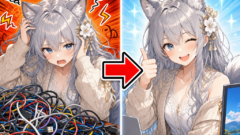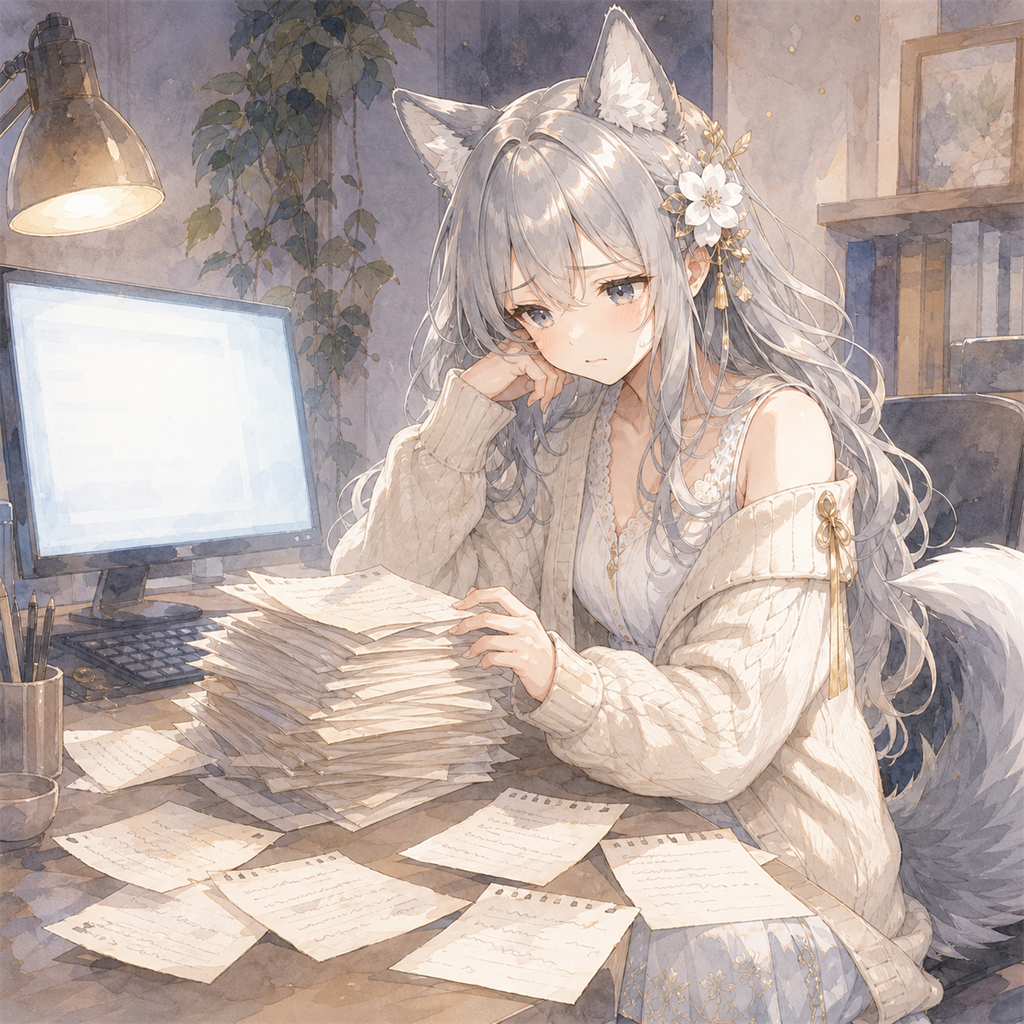
ブログ記事を書くたびに「どんな挿絵を入れればいいか」を考えて、プロンプトを書いて、Codexに送って、生成された画像を確認して…という作業が地味に時間を食う。1記事で4〜6枚必要で、しかも毎回キャラクターの顔が少しずつズレていく。
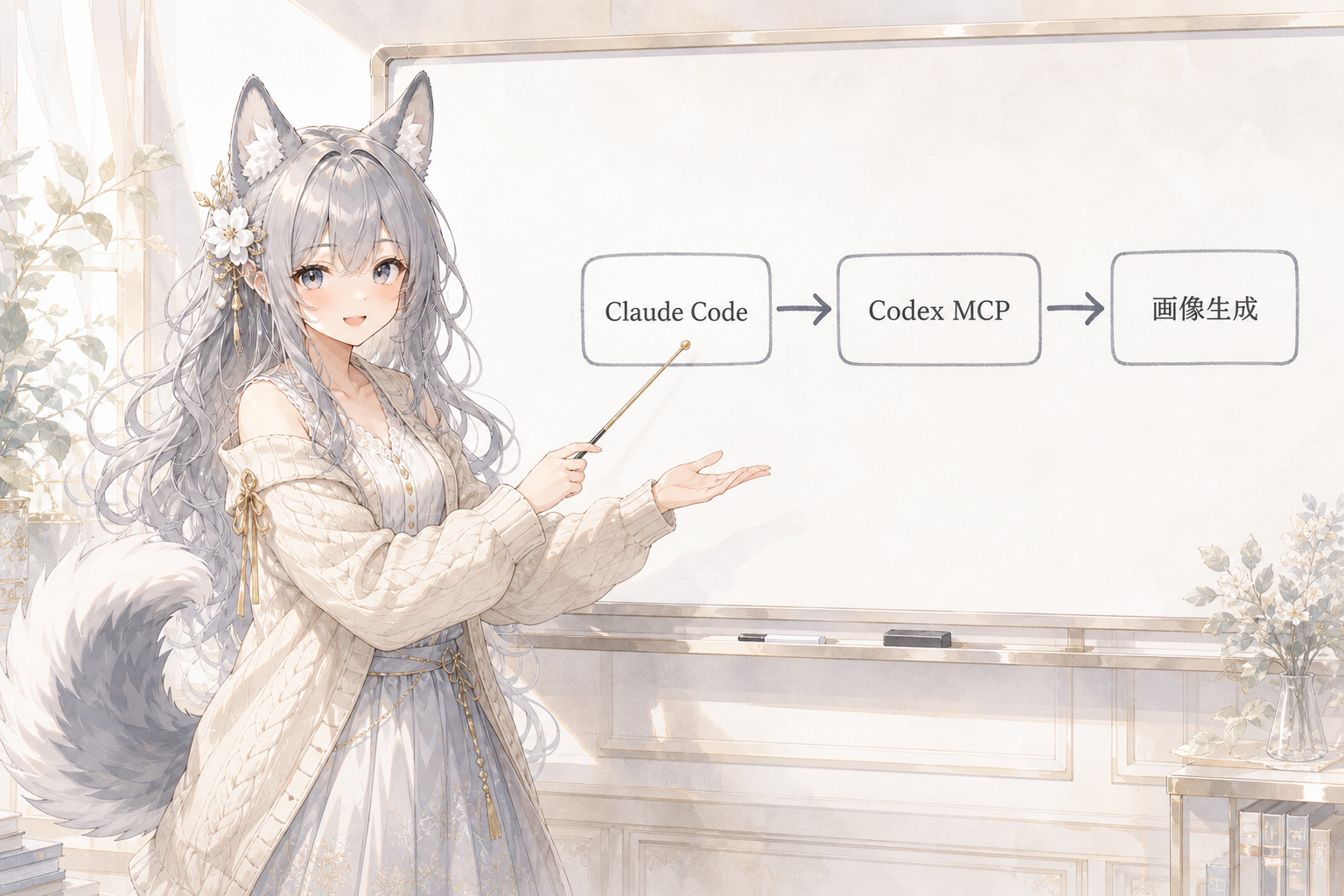
これを解決するために、Claude Codeで画像生成を全自動化する「/evahas-imageスキル」を作った。仕組みはClaude CodeからCodexをMCP連携で直接呼び出すもので、記事ファイルを渡すと、どこに何枚の画像を入れるかを自動で考えて、プロンプトを書いて、画像まで生成してくれる。私がやることは1行入力するだけだ。
この記事では、そのスキルの仕組みとそのまま使えるプロンプトテンプレートを全文公開する。
そもそも何が問題だったのか
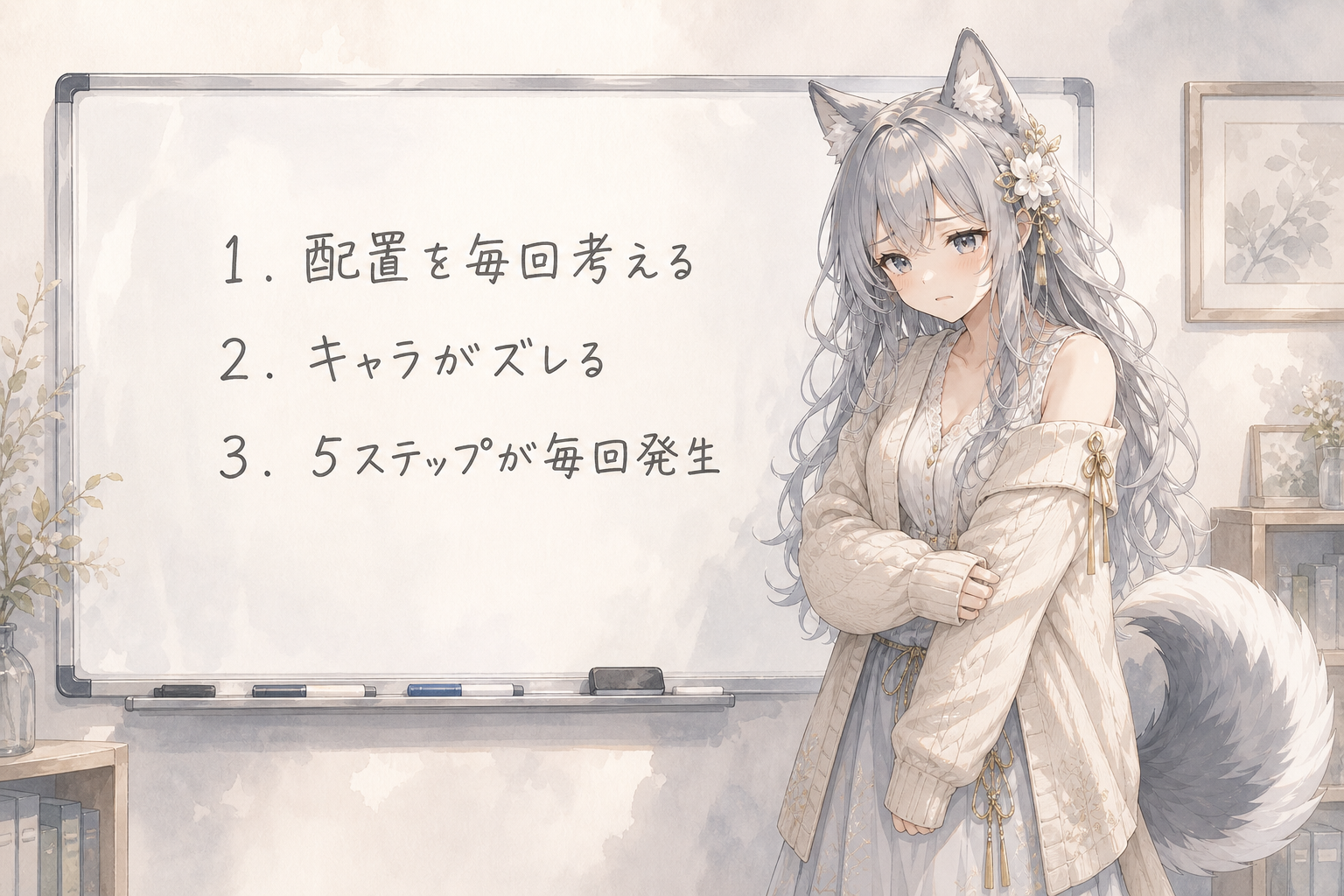
ブログの挿絵制作で時間がかかる理由は3つある。
問題1: 毎回「どこに画像を置くか」を考える
記事を書き終えた後、「ここに画像があると分かりやすい」「ここで読者が離脱しそう」という判断を毎回手動でやっていた。これが意外と頭を使う。
問題2: キャラクターの一貫性が保てない
同じキャラクターを使うためには毎回「銀灰色の長髪・青灰色の瞳・灰色の獣耳」と手でプロンプトを書き直す必要がある。少しでも表現を変えると前回と顔つきがズレる。10記事書いたら10通りの顔になってしまう。
問題3: 配置から生成までの手数が多い
配置案を考える→プロンプトを書く→Codexに送る→結果を確認する→記事に挿入する、という5ステップが毎回発生する。これを4〜6枚分繰り返すと軽く1時間が飛ぶ。
Claude Code × Codexスキルで解決したこと
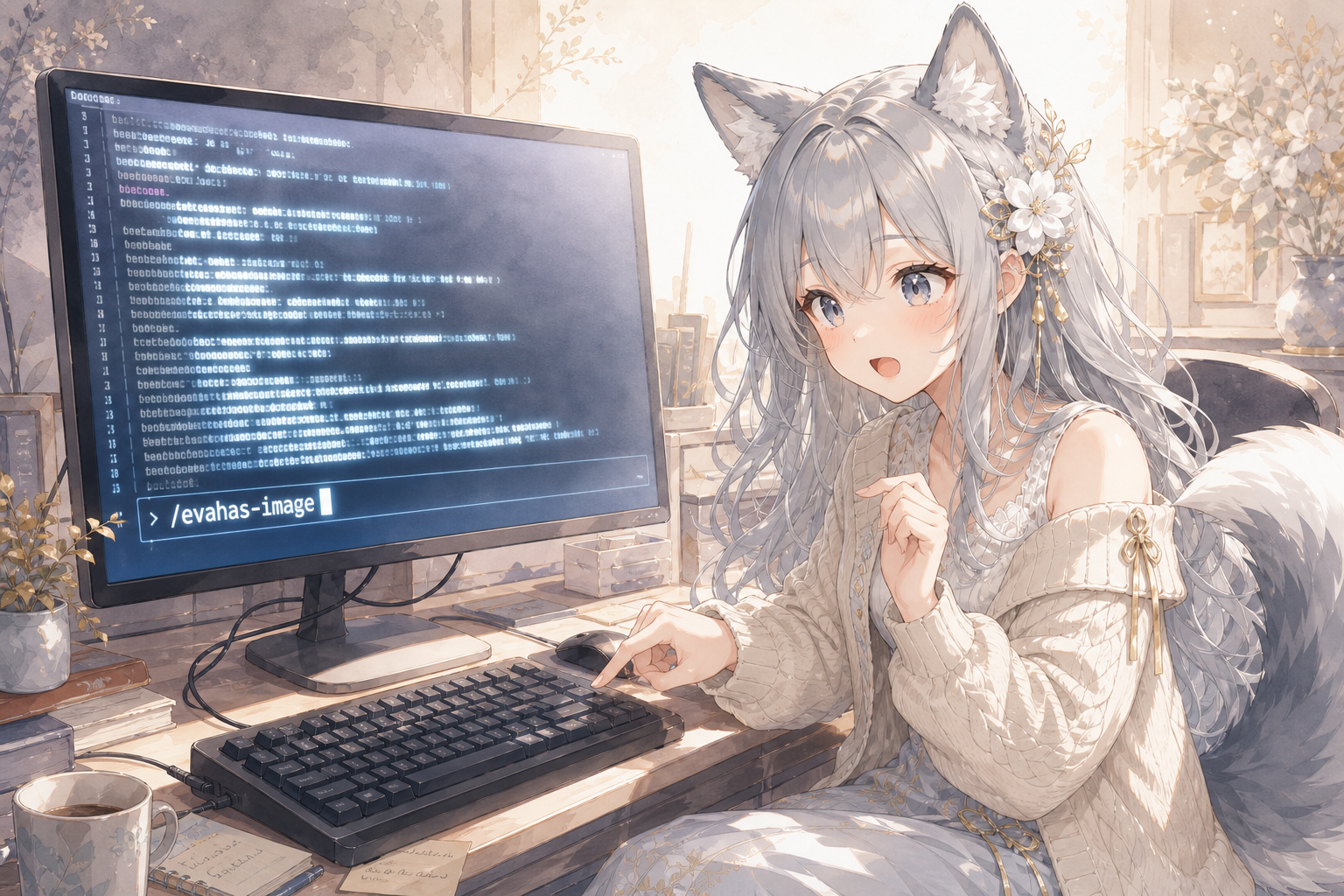
作った/evahas-imageスキルは、上の3問題を一気に片付ける。
ワンコマンドで動く流れ
- Claude Code上で
/evahas-imageと入力する - スキルが記事ファイル(
article.txt)を読み込む - 記事の構成を分析して「ここに画像が必要」という配置案を自動で作る(4〜6枚)
- 各シーンのCodexプロンプトをAIが自動生成する
- Codex MCPを呼び出して画像を生成・指定フォルダに保存する
私がやることは「/evahas-imageを入力してEnterを押す」だけ。あとはAIが全部やる。
キャラクター一貫性の問題は、参照画像を毎回指定することで解決した。同じ画像を参照させると、モデルが前回と同じ顔を再現してくれる。
実際にこのスキルで作った記事2本
直近2本の記事でこのスキルを使った。
PC配線をType-Cハブ1本に集約した話 では、ケーブル地獄に囲まれた困り顔・ハブを発見した瞬間の驚き顔・スッキリデスクでサムズアップの3場面を生成した。記事のストーリー展開に合わせてシーンが自動で決まるので、画像が記事から浮かない。
残価設定ローンの罠に気づいて約50万円節約した話 では、見積書739,421円を見てショックを受けるシーン・利率差を解説するホワイトボードシーン・銀行ローン承認でサムズアップのシーンを生成した。
どちらの記事も、画像生成にかけた時間は5〜10分。スキル実行後にCodexが動いている間に別の作業ができる。
セットアップに必要なもの
このスキルを動かすには以下が必要だ。
| 必要なもの | 詳細 |
|---|---|
| Claude Code | Anthropic製AIコーディングツール。Claude Proプランが必要 |
| Codex CLI | OpenAI製のCLIコーディングエージェント。npm install -g @openai/codexでインストール |
| Codex MCP接続 | Claude CodeとCodexを繋ぐ設定。claude mcp add codexコマンドで追加 |
| キャラクター参照画像 | 生成画像の一貫性を担保するためのベース画像(1枚でOK) |
| スキルファイル | ~/.claude/commands/evahas-image.mdに配置するテキストファイル |
Codex自体は無料で使える(2026年5月現在)。コストがかかるのはClaude Proサブスクリプション(月20ドル〜)のみだ。※各ツールの料金・利用条件は変更される場合があるので、最新は公式サイトで確認してほしい。
そのまま使えるプロンプトテンプレート
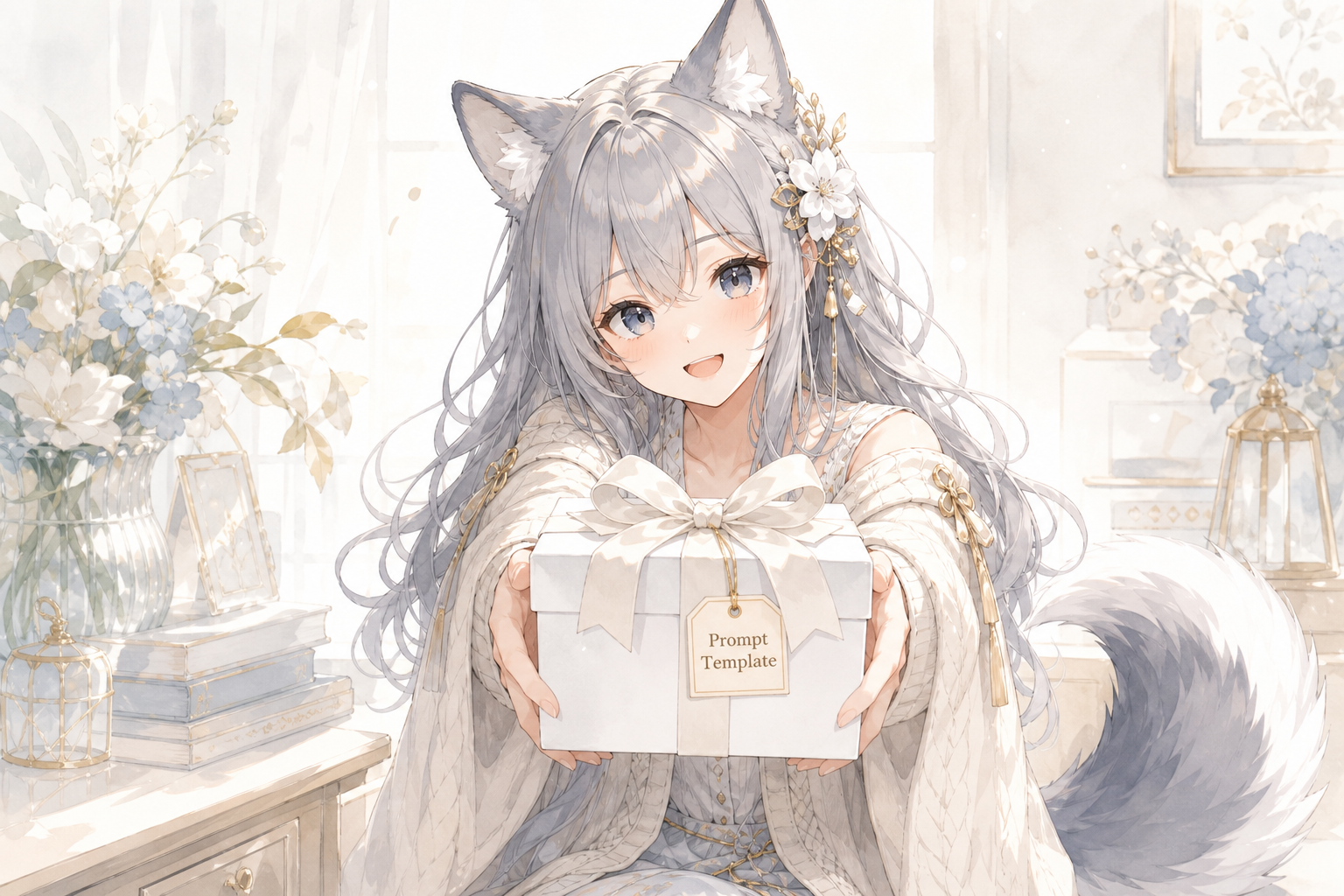
このテンプレートをCodexに渡せば、スキルを使わなくても同じことが手動でできる。「人物特徴」の部分を自分のキャラクターに差し替えるだけで使える。
“`
以下のパスにある参照画像を読み込み、その人物をモデルとして使って画像を生成してください。
参照画像パス: [自分の参照画像のフルパスを入力]
人物の髪色・耳・目・雰囲気は参照画像に合わせて統一してください。
参照画像の人物特徴を維持してください:
[自分のキャラクターの外見特徴を記載]
(例: 銀灰色の長髪、青灰色の瞳、灰色の獣耳、ふわっとした尾、柔らかい上品な雰囲気)
画像1:
– ファイル名: img-01-eyecatch.png
– サイズ: 1024×1024(アイキャッチ用・正方形)
– 用途: アイキャッチ画像
– 内容: [記事テーマに合わせて:問題に直面して困惑しているシーン]
– 文字: なし
画像2:
– ファイル名: img-02-discovery.png
– サイズ: 1536×1024(記事内・横長)
– 用途: 記事内イラスト(気づきシーン)
– 内容: [解決策を発見して目を輝かせているシーン]
– 文字: なし
画像3:
– ファイル名: img-03-explanation.png
– サイズ: 1536×1024
– 用途: 記事内イラスト(説明シーン)
– 内容: [ホワイトボードや図解で仕組みを解説しているシーン]
– 文字: なし
画像4:
– ファイル名: img-04-success.png
– サイズ: 1536×1024
– 用途: 記事内イラスト(解決シーン)
– 内容: [問題が解決して満足しているシーン・サムズアップ等]
– 文字: なし
各画像を[保存先フォルダのパス]に保存してください。
全画像を生成・保存後、保存先パスと各画像の概要を報告してください。
“`
シーン構成の基本は「問題→気づき→説明→解決」の4枚組だ。記事の読者がたどる感情の動きに合わせると、画像が記事の流れと一致して読みやすくなる。
まとめ
このスキルを作る前は、1記事あたりの画像制作に30〜60分かかっていた。今は5〜10分。削減できた時間を記事の質を上げることに回せるようになった。
AIツールは使わないのが一番の機会損失だ。難しく考えなくていい。まずテンプレートをコピーして試してみるところから始めるといい。
アメノヴァ(このブログ)について・私evahasについてはこちらから。どんな考え方でこのブログを運営しているかを書いている。
▶ あわせて読みたい
-
なぜ、あなたの仕事は終わらないのか 要約・書評|ロケットスタート時間術を実践した結果
自動化で浮いた時間をどう使うか。締切前の追い込みをやめて最初の2割で8割終わらせる時間術。
-
降伏論 要約・書評|副業が稼げない本当の理由と完全降伏の力
副業が稼げない本当の原因と「完全降伏」の戦略。元プロ野球選手・高森勇旗氏の書評から4つの実践アクションを抽出。