PR: 本記事にはアフィリエイト広告が含まれます。
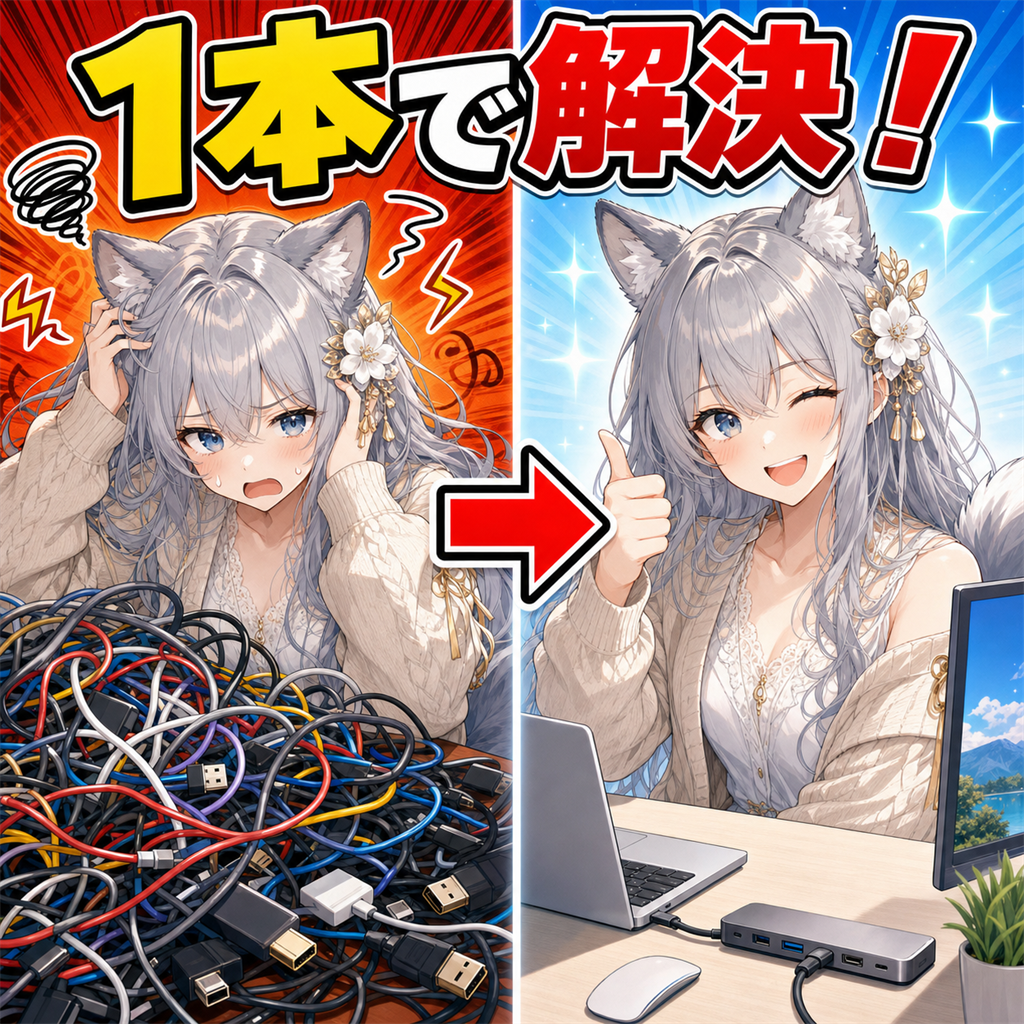
朝、席に着くたびに充電ケーブル、マウスのUSBドングル、モニターのHDMIケーブル……毎日これを4〜5本抜き差ししていませんか?会議のたびに外して、戻ったらまた挿し直す。たった1回2分でも、週5日・年間240日で換算すると約8時間以上の消耗です。実は「Type-Cハブ」という製品を1本使うだけで、この手間が丸ごとなくなります。特別な知識が一切不要なので、ケーブル地獄に悩む会社員の方にぜひ読んでほしい内容です。
毎日このケーブル地獄、もう終わりにしませんか
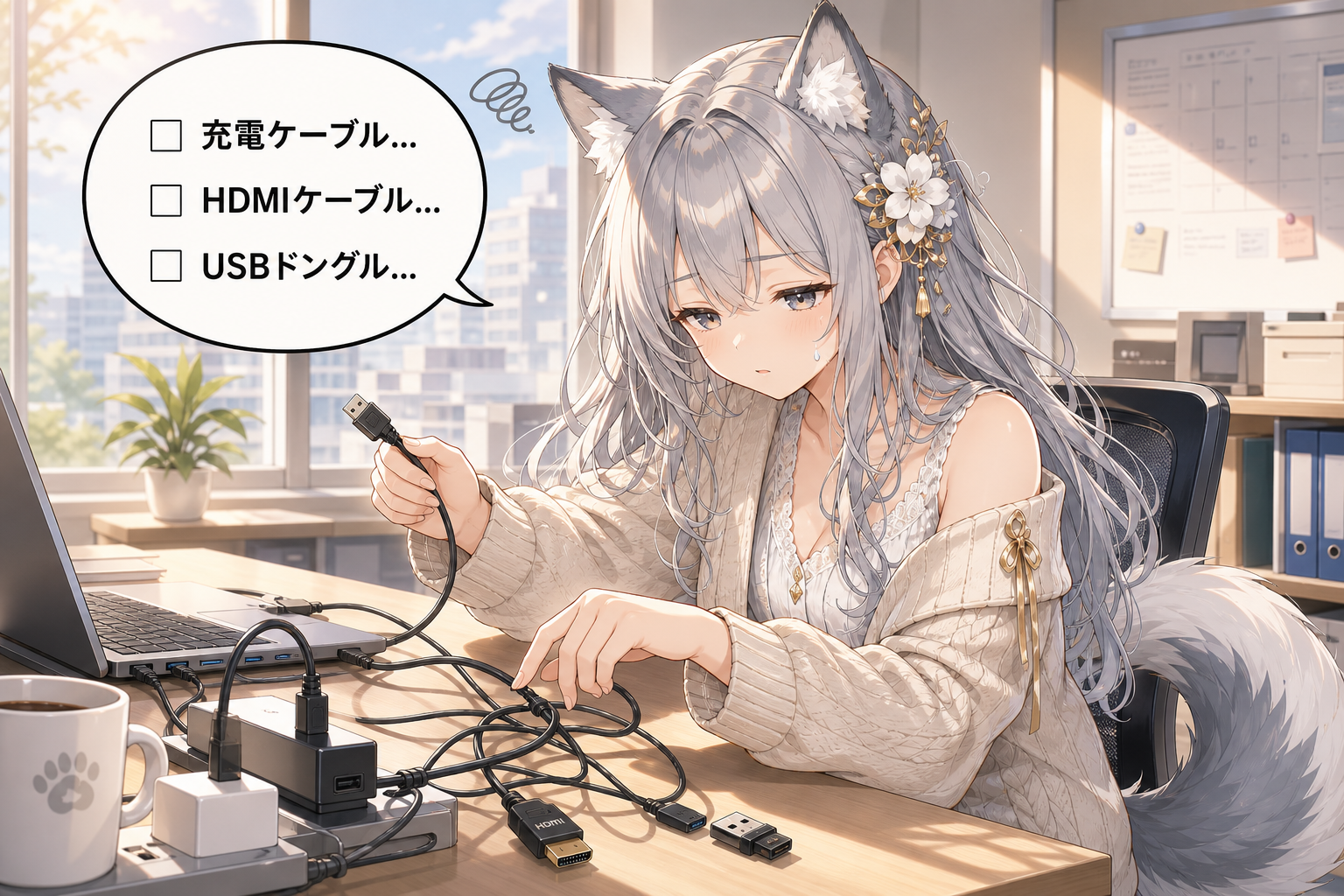
「席に座るたびに何本もケーブルを挿している」という方、意外と多いのではないでしょうか。
充電ケーブル、マウスの受信機(USBドングル)、外付けモニターのHDMIケーブル。そこにUSBメモリや有線LANが加わる方もいます。これだけのものを毎朝抜いて、また差し直している。
しかも会議があるたびにノートPCだけ持ち出して、戻ってくるとまた全部刺し直し。「別にそれくらい」と思いがちですが、地味なストレスは積み重なります。「あのケーブルどこ?」「また絡まってる」「外し忘れてケーブルを引っ張ってしまった」——毎日繰り返されるこの小さな消耗が、仕事の集中力を削っているのです。
時間もストレスも、たった1本のケーブルで解決できます。
解決策は「Type-Cハブ1本」を挿すだけ
答えは「Type-Cハブ(ドッキングステーション)」です。
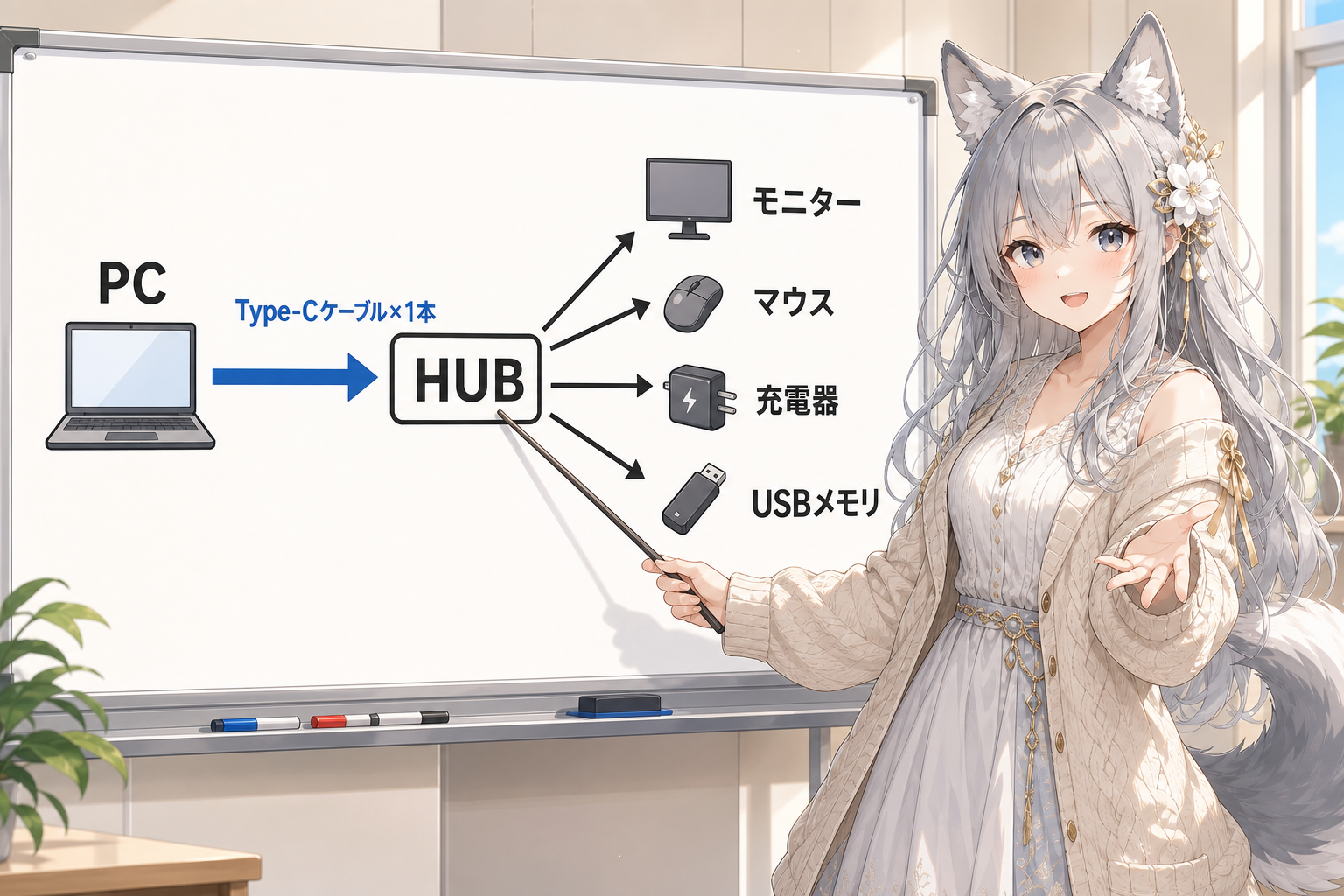
Type-Cハブとは、ノートPCのUSB-Cポートに挿すだけで、複数の機器を1台に集約できる小型の変換装置です。マウス、モニター、充電器、USBメモリ……これらをぜんぶType-Cハブ側に接続しておけば、PCと繋ぐのはたった1本のケーブルだけで済みます。
外出するときはそのケーブル1本を抜くだけ。戻ってきたら1本挿すだけ。これだけで全部の接続が完了します。
ハブは机の隅に置きっぱなしでOK。「ドライバーをインストールする」「設定する」といった手間も一切不要で、挿せばすぐ使えます。価格もそこまで高くなく、毎日の手間と時間のコスト削減を考えれば、投資対効果は抜群です。
こんなことがぜんぶ1本で繋がる(接続イメージ)
Type-Cハブを使うと、以下のような機器をまとめて管理できます。
| 接続したいもの | ハブなしの場合 | ハブありの場合 |
|---|---|---|
| 充電 | 充電ケーブル1本を直接挿す | ハブ経由でまとめて |
| マウス(無線) | USBドングルを直接挿す | ハブに接続したまま |
| 外付けモニター | HDMIケーブルを直接挿す | ハブ経由でまとめて |
| USBメモリ | 直接挿す | ハブに挿せばOK |
| 有線LAN | 別途アダプタが必要 | LAN対応ハブなら直接接続 |
机の上の接続構成はこうなります。
PC本体 ←(Type-Cケーブル1本)→ ハブ ←(複数ケーブル)→ モニター・マウス・充電器…
普段は「PC本体とハブを繋ぐ1本」だけ抜き差しすれば、残りは全部ついてきます。
自分のPCに使えるか30秒で確認する方法
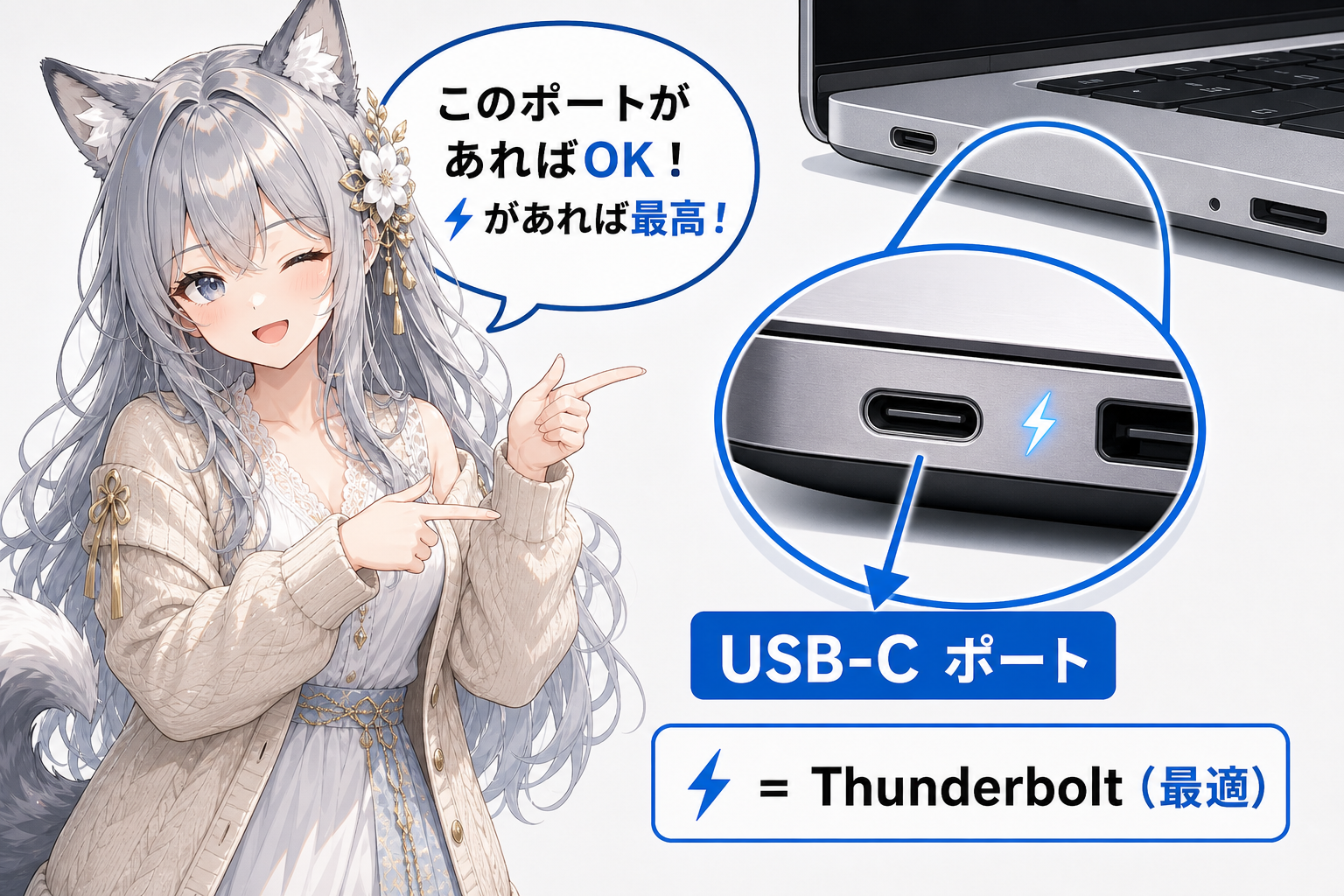
Type-Cハブを使うには、PCに「USB-Cポート」が必要です。最近のノートPCには必ずと言っていいほど搭載されています。
確認方法(3ステップ)
- PCの側面または背面を見て、楕円形の小さなポートを探す
- そのポートに「⚡(雷マーク)」の刻印があれば最適(Thunderbolt対応)
- 雷マークがなくても「USB-C」ポートがあれば大半のハブは使える
雷マーク(Thunderbolt)があると、映像出力の安定性が高く、対応できるハブの幅が広がります。ただし雷マークなしのUSB-Cポートでも、充電・モニター出力・USB機器の接続はほぼ問題なく行えます。
Mac・Windows・Chromebook問わず、ドライバーのインストールなしで使えます(OS標準対応)。
おすすめUGREEN製品まとめ|ハブ・充電器・ケーブル全部揃う
今回紹介するのは「UGREEN(ユーグリーン)」というブランドの製品です。Ankerと比較されることが多く、ブランド知名度ではAnkerが上ですが、UGREENはスペックあたりの価格競争力が高く、同価格帯のAnkerより充電W数が高いモデルが多いのが特徴です。欧州Amazon(DE・UK・FR等)での2025年度販売シェアNo.1(※UGREEN社調べ)を誇り、日本でも評判が急速に広がっています。コスパ重視で選ぶならUGREENが有力な選択肢のひとつです。Amazon・楽天・Yahoo!ショッピングの新品正規品には18ヶ月保証が適用されます(製品ページでご確認ください)。各商品のリンクにはメルカリも掲載していますが、中古品でよければ定価より安く入手できる場合があります。
Type-Cハブ 3選(用途別)
① UGREEN Revodok 6-in-1(初めての1台・LAN対応)
HDMI×1(4K@60Hz)、USB-C 3.2×1、USB-A 3.2×1、ギガビットLAN、PD 100W充電対応。「外付けモニター+マウス+充電+有線LAN」を1本でまとめたい方の入門モデル。4K@60Hzの高精細出力と安定した有線LAN接続が揃ってこのサイズ感とコスパは優秀。PD 100W対応で自分のPCも充電しながら使えます。


② UGREEN Revodok 1071(7-in-1)(バランス型・SDカードも使う方)
HDMI×1(4K@30Hz)、USB-A 3.0×2、USB-C(5Gbps)、SD/microSDスロット、PD 100W対応。写真や動画のSDカード取り込みもしたい方、USBポートをもう少し増やしたい方に向く中間モデル。「まずはこれを買えばしばらく困らない」という安心感がある。

③ UGREEN Revodok Pro 7-in-1(デュアルモニター・在宅デスク本格派)
HDMI×2(4K@60Hz・デュアル出力)、USB-C×2(10Gbps)、USB-A×2(10Gbps)、PD 100W。外部モニターを2台繋いで本格的なデスクトップ環境を作りたい方向け。転送速度も10Gbpsでデータ移動も高速。在宅勤務のデスクに据え置いて使うなら、このグレードが快適。

充電アダプタ
UGREEN Nexode Pro 65W
USB-C×2+USB-A×1の3ポート構成。GaN(窒化ガリウム)技術でコンパクトサイズながら最大65Wの出力。ノートPC(65W以下のモデル)+スマホ+イヤホンを同時充電可能。100Wケーブルが同梱されているのもポイントで、ハブとセットで使い始めるのにちょうど良い。通勤・出張の荷物を減らしたい方にも最適なサイズ感。

UGREEN NexodeX 100W
わずか3.5×4.3×7.1cmの超コンパクトボディで100W出力を実現。MacBook Proや高性能ノートPCも本来のスピードでフル充電できる。マルチポート使用時でも1つのUSB-Cポートに65Wが固定されるため、PCと他デバイスを同時充電しても充電速度が落ちない設計が秀逸。「大は小を兼ねる」で、将来PC買い替え時も使い続けられる。

65W vs 100Wの選び方: 一般的な14インチ以下のノートPCなら65Wで十分。MacBook Pro 16インチやゲーミングノートPCなど高出力が必要な機種には100Wを。迷ったら100Wを選んでおけば将来的に安心。
Type-Cケーブル(ハブとPCを繋ぐ1本)
UGREEN US316 100W / 2m
ハブとPC本体を繋ぐケーブルは、2mの長さが正解です。1mだと机の端にハブを置いたときに届かないことがあり、ストレスになります。このケーブルは100W対応・ナイロン編組で10,000回以上の折り曲げテスト合格済み。断線しにくく長持ちします。eMarkerチップ内蔵で安全な給電制御も実現。

UGREEN Nexode 巻き取り式 100W(持ち運び派・デスクすっきり派向け)
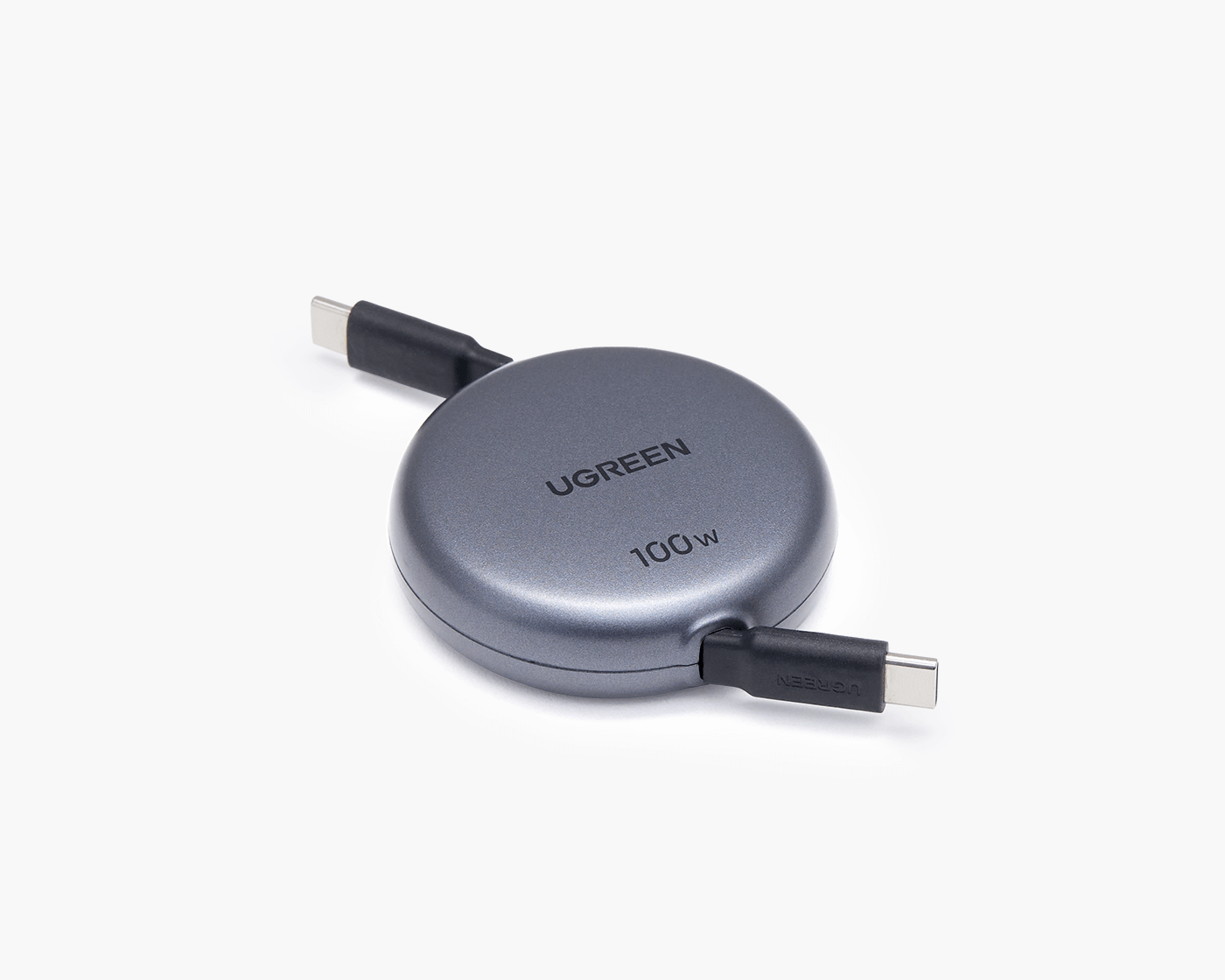
ケーブルが60mm×60mmのコンパクトケースに自動で巻き取られる収納型ケーブル。4段階(36/60/82/100cm)で長さを自在に調整でき、軽く引っ張るとロック、もう一度引っ張れば巻き取り完了のスマートな設計。「バッグの中でケーブルが絡まる」「どこにしまったかわからない」という問題を一発で解消。25,000回の巻き取りテスト合格で耐久性も安心。100W対応。

まとめ
毎日の「ケーブル抜き差し地獄」は、Type-Cハブ1本で解決できます。数千円の投資で毎朝の数分とストレスを取り戻せるのはコスパ抜群の改善です。まずはRevodok 6-in-1(入門モデル)から試してみるのがおすすめ。モニターを2台使いたい方や本格的な在宅環境を整えたい方はRevodok Proへのステップアップも検討してみてください。会議のたびに慌てなくて済む快適なデスク環境を、今日から始めてみましょう。
▶ あわせて読みたい
-
新入社員が賞与で絶対に買うべき3つ。これを買え。
Type-Cハブで環境が整ったら次は何を買うべきか。歯・家電・投資目線で選ぶ初任給・賞与の使い方。
-
なぜ、あなたの仕事は終わらないのか 要約・書評|ロケットスタート時間術を実践した結果
配線整理で取り戻した「毎朝の数分」をさらに増やす。最初の2割で8割終わらせる時間術の実践記録。